


データ構造をセルに保管
ある種の構造化されたデータを、まるごと単一のセルに保管したいことがあります。
たとえば、図のごとし。
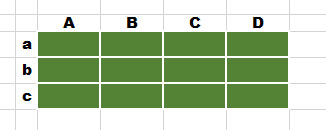
そこで考えたのは、それぞれのデータをデリミタを介して一つながりの文字列にし、セルに格納することです。文字の色をセルの背景色と同じにしておけば、直接見えないようにできます。そのセルをダブルクリックすると、Split 関数によって元のデータを復元することができます。
デリミタには、データ内の文字と競合しないように、ASCIIコードの中で通常は使用しないレコード区切り(RS)の"30"を使うことにしました。
ところで、単一のセルに格納できる文字数には上限があるのではないか、という心配があります。そこで、セル内に1万文字、2万バイトを流し込んでみたところ、何も起こりませんし、きちんと読み取ることもできることを確認しました。仕様や環境によってどこかに上限はあるでしょうが、通常の用途ではまったく問題はなさそうです。
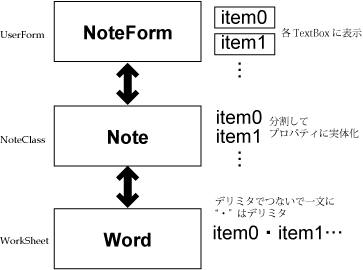
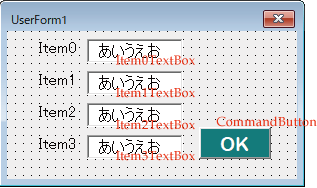
プログラムコードは、ワークシートのダブルクリックイベントの処理と、ユーザーフォームのイベント処理、それに NoteClass のインスタンス Note をパブリックなオブジェクトとして定義するための標準モジュール(NoteModule)と、本体の NoteClass のコードが必要となります。
以下に、それぞれ例示しておきました。これは、いわば骨格となるものです。必要に応じて変数名の変更や、エラー処理の追加、拡張機能の追加などを行うと、より実用的なものになるでしょう。
ワークシート
Private Sub Worksheet_BeforeDoubleClick(ByVal Target As Range, Cancel As Boolean)
      '色のついていないセルだと、何もしない
      If Target.Interior.Color = &HFFFFFF Then Exit Sub
      'Note インスタンスの取得
      If Note Is Nothing Then Set Note = New NoteClass
      'NoteForm の表示
      NoteForm.Show vbModeless
      Cancel = True
End Sub
ユーザーフォーム NoteForm
'----- OKボタンによる処理
'フォームの内容を Note を介してセルに書き込む
Private Sub CommandButton_Click()
      Note.FormToNote
      Note.NoteToWord
End Sub
'----- Form が起動された時の処理
'該当セルを Note に渡して、その内容をフォーム上に表示する
Private Sub UserForm_Activate()
      Note.WordToNote Selection
      Note.NoteToForm
End Sub
標準モジュール NoteModule
'----- NoteClass のインスタンス
Public Note As NoteClass
クラスモジュール NoteClass
'----- Word 内の区切り文字
Const SepCode = 30
'----- クリックされたセル
Private cell
'----- プロパティ―
Private item0
Private item1
Private item2
Private item3
'========== Word <--> Note
'----- セル内の Word を分解して Note のプロパティ―に転送
Public Sub WordToNote(target)
Dim words
      Set cell = target
      'word が未定義の場合の事前処理
      If Len(cell.Value) = 0 Then NoteToWord
      '定義済みの場合
      words = Split(cell.Value, Chr(SepCode))
      item0 = words(0)
      item1 = words(1)
      item2 = words(2)
      item3 = words(3)
End Sub
'----- Note のプロパティ―をまとめて Word に変換してセルに格納
Public Sub NoteToWord()
Dim word
      word = Join(Array(item0, item1, item2, item3), Chr(SepCode))
      With cell
            .Value = word
            '文字色をセルの背景色にする
            .Font.Color = .Interior.Color
      End With
End Sub
'========== Note <--> NoteForm
'----- Note のプロパティ―を NoteForm に表示
Public Sub NoteToForm()
      With NoteForm
            .Item0TextBox.text = item0
            .Item1TextBox.text = item1
            .Item2TextBox.text = item2
            .Item3TextBox.text = item3
      End With
End Sub
'----- NoteForm の内容を Note のプロパティ―に転送
Public Sub FormToNote()
      With NoteForm
            item0 = .Item0TextBox.text
            item1 = .Item1TextBox.text
            item2 = .Item2TextBox.text
            item3 = .Item3TextBox.text
      End With
End Sub
ところで、最初に示した画面では、対象とするセルに文字をいれることができません。セル内の文字そのものをデータとしているから当然ですね。
これでは、ちょっと不便だというケースもありえます。その時には、セル自体に名札をつけるのではなく、セルの上にテキストボックスを配置して、そこに名前をいれておくことにしましょう。
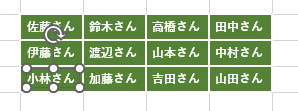
ClickText マクロは、標準モジュールにいれておきます。
これは、ワークシートに記載していたイベント処理ルーチン(Worksheet_BeforeDoubleClick)をちょっと改竄したもの。クリックされたテキストボックスの配置されたセルを調べて、さっきの例でいえばそのセルがダブルクリックされたと同じ処理を行います。
「佐藤さん」のセルをクリックすると(実際にはセルではなくテキストボックスなのですが)、佐藤さんのフルネイム、所属、生年月日、住所、連絡先・・・・といった情報が表示され、その編集を行うことができます。
標準モジュール NoteModule
'----- NoteClass のインスタンス
Public Note As NoteClass
'----- テキストボックスから呼び出すマクロ
Public Sub ClickText()
Dim target
      'クリックしたテキストボックスが配置されているセルを取得
      Set target = ActiveSheet.Shapes(Application.Caller).TopLeftCell
      '色のついていないセルだと、何もしない
      If target.Interior.Color = &HFFFFFF Then Exit Sub
      'Note インスタンスの取得
      If Note Is Nothing Then Set Note = New NoteClass
      target.Select
      'NoteForm の表示
      NoteForm.Show vbModeless
End Sub