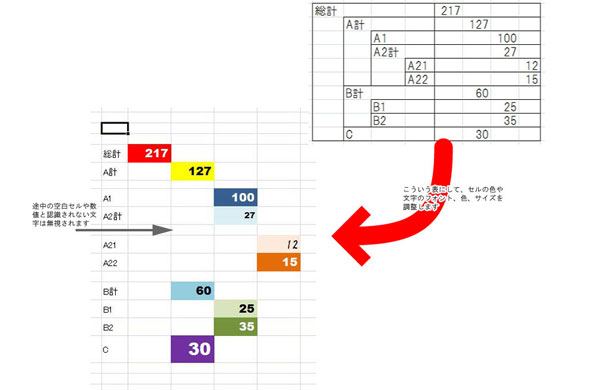
まず、もとになる表をつくります。
表は、上から各項目を順に記載します。途中に適宜空白行や数値以外のコメントなどをいれてもかまいません。それらは、作図の際に無視されます。
数値は、右にいくほど内訳になるようにします。
セルの背景色、文字のフォント、色、サイズを適宜調整します。これらは、作図の際に各ボックスの属性として採用されます。
項目名は、数値表の範囲の外側の該当する行であれば、どこの列にあってもかまいません。左にたどって最初の有効なセルの内容が項目名として採用されます。
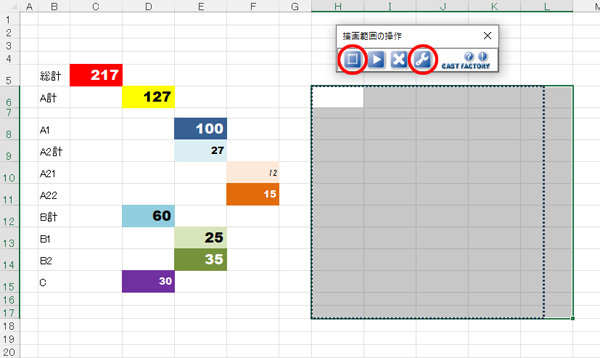
表ができたら、ツリーマップを描画する範囲を指定します。
セルの範囲を選択して、コンソールの左端の「描画範囲設定」ボタンをクリックします。描画範囲が、点線で囲まれて表示されます。
描画範囲は、どのワークシートに置いてもかまいません。
セル範囲で適当に指定したあとで微調整するには、オプション画面で行います。オプション画面では、縦横のサイズを数値で設定できるほか、正方形への整形が可能です。
範囲の調整は、画面上で手動で行ってもかまいません。
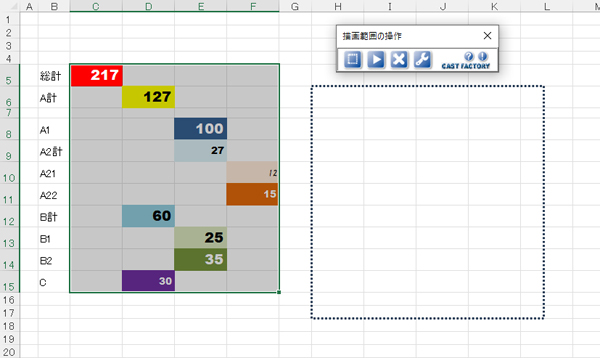
いよいよ、作図するための表の範囲を選択します。
数値の部分を選択します。左上端のセルが空白の場合には、正常な図が作成されませんので、気をつけてください。
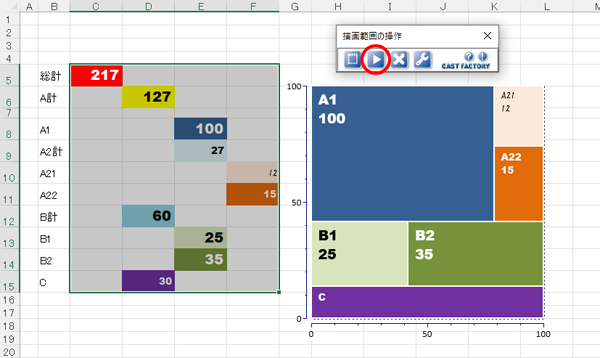
表の範囲を選択したら、コンソールの「描画実行」ボタンをクリックします。
即座にツリーマップが描画範囲の中に作成されます。
作成されるボックスは、それ以下の内訳を持たないセル値です。
ただし、内訳を持つセル値についても、実際にはボックスが作成されていて、前面の内訳ボックスに隠されています。
これを表示させるには、作成されたツリーマップを選択してグループを解除し、前面のボックスを削除します。
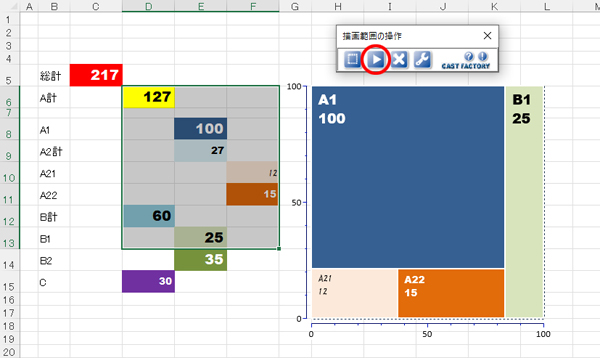
作図する表の範囲は、作成した表の一部でもかまいません。
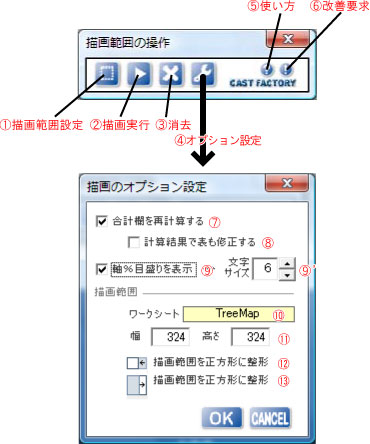
| ①描画範囲設定 | 描画する範囲を設定します。 |
| ②描画実行 | 選択した表を用いて、描画範囲にツリーマップを作図します。 |
| ③消去 | 作図したツリーマップを消去します。 |
| ④オプション設定 | 下のオプション画面を表示します。 |
| ⑤使い方 | 使い方の画面を表示します。 |
| ⑥改善要求 | バグの報告や追加機能の要求などをここにユーザが自由に記載できます。 |
| ⑦合計欄を再計算する | 表の中で内訳をもつ項目について、合計を再計算します。 |
| ⑧計算結果で表も修正する | ⑦の計算結果を表に反映させます。このチェックがはいていない場合は、計算結果は作図のみに用いられます。 |
| ⑨軸%目盛りを表示 | ツリーマップの左と下に%の目盛り軸を描画します。⑨’文字サイズで、目盛りの文字のサイズを調整します。 |
| ⑩ワークシート | 描画範囲が設定されているワークシートの名称です。 |
| ⑪幅/高さ | 描画範囲の幅と高さをポイント値で指定します。 |
| ⑫⑬描画範囲を正方形に整形 | 描画範囲を強制的に正方形に直します。短い辺にあわせるのが⑫、長い辺にあわせるのが⑬です。 |
作成した図は、そのどこかをクリックして全体を選択し、コピーしたうえで画像処理ソフトなどにペーストして使用します。